


V konfiguraci /boot/firmware/config.txt vypnem wifi a BT (rPI připojeno jen LAN).
- Sekce [all]
- dtoverlay=disable-bt
- dtoverlay=disable-wifi
VNC server
Přes program Control Centre v rPI aktivovat v sekci System > Console a Desktop Auto Login. Sežere to víc paměti, ale pro počáteční hraní a nastavování se hodí. V sekci Intervface jsem povolil přihlášení pomocí ssh a vnc.
Aby bylo možné se na rPI přihlásit pomocí vnc i Raspberry Pi Connect je nutné změnit vncservern z X11 na WayVNC. Přihlášení do vnc se použije systémový login.
- sudo raspi-config 6 Advanced Options > A7 Wayland > Wayland backend
Oveření stavu:
- sudo ss -tulpn | grep vnc
- tcp LISTEN 0 16 *:5900 *:* users:(("wayvnc",pid=910,fd=9))
Vzdálený přístup
Výrobce raspberry poskytuje službu zvdáleného ovládání rPI pomocí konzole nebo zdílené obrazovky. Malina je tak dostupná odevšad i bez nutnosti veřejné IPv4 nebo IPv6 adresy. Další možností je VPN.

VPN
VPN Tailscale je založená na protokolu WireGuard, tak věřím, že data budou víc ochráněný než při připojení do hotelové freewifi. Po stupštění vpn na notebooku se pak dá nalogovat na rPI přímo do konzole, na adresu webu maliny v prohlížeči, nebo VNCviewerem.

Postup zahrnuje registraci na tailscale.com, instalaci Tailscale na rPI a pak instalaci klienta na notebook.
- curl -fsSL https://tailscale.com/install.sh | sh
- sudo tailscale up --advertise-exit-node
- echo 'net.ipv4.ip_forward = 1' | sudo tee -a /etc/sysctl.d/99-tailscale.conf
- echo 'net.ipv6.conf.all.forwarding = 1' | sudo tee -a /etc/sysctl.d/99-tailscale.conf
- sudo sysctl -p /etc/sysctl.d/99-tailscale.conf
Po dokončení instalace je vygenerován odkaz, kterým rPI zaregistrujeme pod daným tailscale účtem. Důležité je rPI nastavit jako výchozí bod pro komunikaci ven.
V admin konsoli tailscale v sekci Machines je v seznamu zařízení naše rPI. Vpravo tři tečky (...) -> Edit route settings -> zaškrtnout políčko Use as exit node. V nastavení rovnou vypneme Disable key expiry, aby nám na rPI nevypršela platnost klíče, když zrovna budeme mimo domov.
V admin konsoli si pak přes tlačítko "Add Device" vygenerujem link pro stažení aplikace dle OS na další zařízení. Po instalaci zkontrolujeme, že má aplikace natsavené rPI jako Exit node.
Pro přidání dalšího zařízení, např. manželky notebook, jen nasdílíme rPI, ale jinak se do admin konzole tailscale nedostane. V sekci Machines u rPI i (...) je políčko Share. Zde se jen vyplní email a pošle se link pros sdílení. To vyžaduje registraci manželky na webu tailscale. Jednoduší způsob je na manželčině stroji nainstalovanou aplikaci přihlásit pod svým účtem.
Webovky rPI
Pro jednoduchý monitoring a pro možnost Wake-on-Lan notebooku je vytvořená jednoduchá webovka běžící na IP adrese rPI. Webová aplikace v pythonu Dashboard slouží jako jednoduchý webový server Flask.
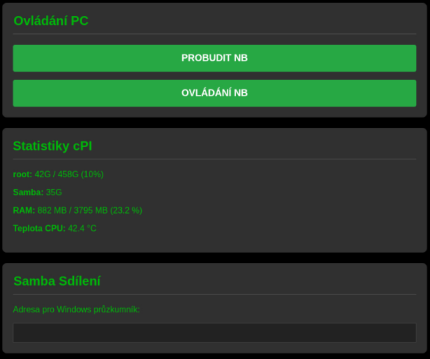
Konfigurace dashboardu:
/etc/systemd/system/dashboard.service (klikni zde)
 [Unit]
   Description=Web Dashboard
   After=network.target
 [Service]
   User=root
   WorkingDirectory=/home/uzivatel/dashboard
   ExecStart=/usr/bin/python3 /home/uzivatel/dashboard/app.py
   Restart=always
Nastavení python aplikací:
/home/uzivatel/dashboard/app.py (klikni zde)
from flask import Flask, render_template, request
import subprocess

app = Flask(__name__)

# --- NASTAVENI ---
MAC_ADRESA = "xx:xx:xx:xx:xx:xx"
IP_ADRESA = "192.168.xxx.xxx"

def ziskej_data():
    """
    Vrátí 5 hodnot: (root_info, samba_info, teplota_info, ram_info, status_pc)
    """

    # 1. ROOT DISK (/)
    try:
        output_list = subprocess.check_output("df -h /", shell=True).decode("utf-8").splitlines()
        data = output_list[1].split()
        root_info = f"{data[2]} / {data[1]} ({data[4]})"
    except:
        root_info = "Chyba disku"

    # 2. SAMBA
    try:
        cesta_samba = "/home/uzivatel/samba"
        samba_info = subprocess.check_output(f"du -sh {cesta_samba}", shell=True).decode("utf-8").split()[0]
    except:
        samba_info = "0 B"

    # 3. TEPLOTA
    try:
        with open("/sys/class/thermal/thermal_zone0/temp", "r") as f:
            temp_raw = int(f.read())
            temp_c = round(temp_raw / 1000, 1)
            teplota_info = f"{temp_c} °C"
    except:
        teplota_info = "--"

    # 4. RAM
    try:
        output_ram = subprocess.check_output("free -m", shell=True).decode("utf-8").splitlines()
        mem_data = output_ram[1].split()
        total_ram = int(mem_data[1])
        used_ram = int(mem_data[2])
        percent_ram = round((used_ram / total_ram) * 100, 1)
        ram_info = f"{used_ram} MB / {total_ram} MB ({percent_ram} %)"
    except:
        ram_info = "Chyba RAM"

    # 5. PING (STAV PC)
    try:
        # Pingne 1x, čeká max 1s, nevypisuje do konzole
        ret = subprocess.call(["ping", "-c", "1", "-W", "1", IP_ADRESA], stdout=subprocess.DEVNULL, stderr=subprocess.DEVNULL)
        if ret == 0:
            status_pc = "🟢" # Online
        else:
            status_pc = "🔴" # Offline
    except:
        status_pc = "❓"

    return root_info, samba_info, teplota_info, ram_info, status_pc


@app.route("/")
def index():
    root, samba, teplota, ram, status = ziskej_data()
    return render_template("index.html", teplota=teplota, root=root, samba=samba, ram=ram, status=status)


@app.route("/wake", methods=["POST"])
def wake():
    try:
        subprocess.run(["wakeonlan", MAC_ADRESA])
        zprava = f"Magický paket odeslán na {MAC_ADRESA}!"
    except Exception as e:
        zprava = f"Chyba WOL: {e}"

    # I zde musíme načíst 'status'
    root, samba, teplota, ram, status = ziskej_data()
    return render_template("index.html", message=zprava, root=root, samba=samba, teplota=teplota, ram=ram, status=status)


if __name__ == "__main__":
    app.run(host="0.0.0.0", port=80, debug=False)
Konfigurace samotné webovky:
/home/uzivatel/dashboard/teplates/index.html (klikni zde)
    <h1>rPI</h1>
    {% if message %}
    <div class="alert">{{ message }}</div>
    {% endif %}

    <div class="card">
        <h2>⚡ Ovládání PC <span>{{ status }}</span></h2>
        <form action="/wake" method="post">
            <button type="submit">PROBUDIT NB</button>
        </form>
        <a href="https://remotedesktop.google.com/access" target="_blank" style="text-decoration: none;">
         <button type="button"; style="margin-top: 15px;">OVLÁDÁNÍ NB</button>
        </a>
    </div>

    <div class="card">
        <h2>💾 Statistiky cPI</h2>
        <p><strong>root: </strong>{{ root }}</p>
        <p><strong>Samba: </strong>{{ samba }}</p>
        <p><strong>RAM: </strong>{{ ram }}</p>
        <p><strong>Teplota CPU: </strong>{{ teplota }}</p>
    </div>
Samba
- sudo apt install samba samba-common-bin
- sudo smbpasswd -a uzivatel
/etc/samba/smb.conf (klikni zde)
  [Data]
   path = /.../samba
   writeable = yes
   create mask = 0777
   directory mask = 0777>